Posts

Tips dan Trik agar PDF tidak bisa di-copy dan di-print

Image
Assalammu'alaikum, Wr, Wb 1. Install software pembuat PDF bernama PDFCreator. Download disini . 2. Buka PDFCreator. PDFCreator 3. Buka file yang akan dibuat file *.pdf, kemudian klik Ctrl-P (print). Lalu pada Printer name pilih PDf Creator (jika PDF Creator telah terinstal, otomatis akan ada). Selanjutnya klik OK. 4. Kita kembali ke jendela PDF Printer. Klik Options atau Ctrl+O. Halaman Print 5. Pada Format, klik PDF dan kemudian pada jendela sebelah kanan klik tab Security. Centang U se Security . Pada Encryption Level , pilih High. Pada Password , centang Password required to change permission and passwords. Pada Disallow User To , centang Copy text and Images dan Print the document . Dan terakhir klik Save. Halaman Aktif Security 7. Dan akan kembali ke halaman print, klik save. 8.Pada filename ketik nama untuk dokumen PDF yang sudah tidak bisa di-copy dan di-print, kemudian "save". 9. Akan muncul kotak untuk mengisikan passwor...

Kalkulator dengan Bahasa Assembly

Image
Tampilan Awal Kalkulator Tampilan Tambah Pertambahan Tampilan Kurang Pengurangan Tampilan Kali Perkalian Tampilan Bagi Pembagian Tampilan Keluar Keluar Programnya, download disini . Program hasil compile, download disini . Source code ini menggunakan compiler TASM, dapat download  disini . Cara menggunakan TASM disini Apabila ada yang tidak jelas dalam rangkaian diatas langsung saja komentar dibawah ini. Terima Kasih.

Cara menggunakan TASM

Image
1. Download TASM, disini 2. Extract file ke C:/ Extact File 3. Tekan Ctrl+R dan ketik cmd Memanggil Terminal 4. Ketik cd /TASM dan tekan Enter Masuk TASM 5. Ketik tasm [namafile.asm] misal tasm kalkulator 6. Ketik tlink/t [namafile] misal tlink/t kalkulator 7. Ketik [namafile] misal kalkulator Compile Cara cepat compile di TASM 1. Ketik atau copy script code berikut di notepad *Tidak langsung running @echo off tasm %1 tlink/t %1 del *.obj del *.map @echo on *Langsung running @echo off tasm %1 tlink/t %1 del *.obj del *.map %1 @echo on Notepad 2. Save dengan [ namafile].bat Save compile.bat 3. Masuk Terminal TASM seperti cara awal dan untuk compile nya ketik compile [namafile] Compile Cepat Apabila ada yang tidak jelas dalam rangkaian diatas langsung saja komentar dibawah ini. Terima Kasih.

Contoh Program C/C++ JST dengan Metode Hebb dan Perceptron

Image
1. Program untuk AND, OR dan XOR dengan metode Hebb Contoh jalannya program dengan metode hebb: Untuk Logika AND Gambar 1. Logika AND  Untuk Logika OR Gambar 2. Logika OR Untuk Logika XOR Gambar 3. Logika XOR 2. Program untuk AND, OR dan XOR dengan metode Perceptron Contoh jalannya program dengan metode perceptron : Untuk Logika AND Gambar 4. Logika AND  Untuk Logika OR Gambar 5. Logika OR Untuk Logika XOR Gambar 6. Logika XOR Untuk program dengan menggunakan metode hebb, klik  disini Untuk program dengan menggunakan metode perceptron, klik  disini Source code ini menggunakan compiler Turbo C++, dapat download  disini . Apabila ada yang tidak jelas dalam source code dan jalannya program langsung saja komentar dibawah ini. Terima Kasih.

Cara membuat robot line follower (Tahap 1 Perancangan)

Image
Sebelum memulai proses pembuatan robot ada baiknya kita merancang terlebih dahulu robot kita tersebut. Langsung saja apa saja yang diperlukan dalam proses pembuatan robot ini. 1. Sensor berfungsi untuk mendeteksi garis(line) yang akan di ikuti (follower) oleh robot. Sensor yang kita gunakan untuk robot ini menggunakan 2 pasang sensor yang merupakan pasangan infrared dan photodioda. Infrared merupakan pemancar cahaya yang akan dibaca oleh photodioda. Photodioda  merupakan sensor yang apabila kena cahaya akan mengalirkan tegangan. Sistem kerja sensor adalah : Apabila infrared mengenai warna hitam, maka cahayanya tidak memantul atau memantul sedikit dan tegangan yang akan dikeluarkan sedikit. Apabila infrared mengenai warna putih, maka cahayanya akan memantul  banyak dan tegangan yang akan di keluarkan besar. Rangkaian dari infrared dan photodioda seperti gambar 1. Gambar 1. Rangkaian satu sensor  Dan untuk 2 pasang sensor yang akan ki...

Robot pertamaku (line follower)

Image
Tampilan dari atas

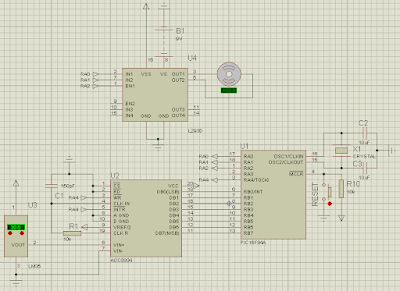
Rangkaian gabungan LM35, ADC0804, PIC16F84A dan L293D

Image
Rangkaian Rangkaian ini berfungsi untuk membaca suhu dan menggerakkan motor dc, yang mana kecepatan motor dc dipengaruhi oleh besarnya suhu yang di baca oleh sensor suhu lm35, semakin besar suhu maka motor dc akan bergerak semakin cepat.   Alur dari rangkaian ini adalah  IC LM35 membaca suhu dan memiliki keluaran berupa tegangan(analog). Keluaran LM35(analog) dibaca ADC0804 dan memiliki keluaran digital 8 bit (hexadesimal). Keluaran ADC0804(digital) dibaca PIC16F84A dan memberikan sinyal keluaran pulsa. Keluaran PIC16F84(pulsa) dibaca L293D dan mengatur kecepatan motor dc sesuai dengan pulsa yang diberikan PIC16F84. Rangkaian yang digunakan untuk kalibrasi pembacaan sensor suhu (lm 35) dan keluaran adc0804. Rangkaian kalibrasi Untuk mendapatkan nilai output dari adc0804 dapat dilakukan dengan menekan SW1 setiap ada perubahan nilai suhu. Kalibrasi kecepatan dilakukan dengan metode trying and error (coba-coba) dengan memberi nilai output di prog...

Cara kalibrasi sensor dengan menggunakan excel

Image
1. Catat yang dibaca sensor dan keluaran sensor, misal sensor jarak (untuk jarak 10 cm, hitung keluarannya, 20cm, 30 cm dll) dan sensor suhu(untuk suhu 10 C, hitung keluarannya, 20 C, 30 C, dll). 2. Masukkan hasil yang dibaca sensor dan keluaran sensor tadi ke dalam excel, contoh tabel 1. Tabel 1 3. Blok data dari kata "desimal" sampai angka "15" dan pilih Insert Line, seperti gambar 1 Gambar 1 4. Maka akan dihasilkan grafik seperti gambar 2. Gambar 2 5. Klik kanan grafik dan pilih Add Trendline, seperti gambar 3. Gambar 3 6. Contreng "Display Equation on Chat" dibagian bawah, seperti gambar 4. Gambar 4 7. Maka akan didapatkan rumus yang akan kita gunakan dalam program untuk membaca keluaran sensor. Lihat gambar 5. Gambar 5 8. Karena dalam grafik dihasilkan x = 1, 2, 3, 4, 5, 6 maka kita harus mengalikan nilai x dengan 10 dan berarti didapatlah rumusnya y=0,24571x+0,4 Selesai. ...

Sistem lampu merah di simpang 4 dengan menggunakan PLC

Image
Tampilan Running Tampilan Sistem Sistem ini menggunakan compiler GMWIN V3.63. Cara membuka file : Ekstrak file Klik project >> open >> browse ke folder hasil ektrak >> def0006.prj Klik program >> open >> noname06.src Blok semua tampilan yang ada Copy hasil blok atau Ctrl + C Buat File baru (GM4) Paste atau Ctrl + V Running Cara menggunakan GMWIN V3.63, klik disini . Program GMWIN V3.63 dapat download disini . Sistem diatas dapat download  disini . Apabila ada yang tidak jelas dalam program diatas langsung saja komentar dibawah ini. Terima Kasih.

Cara menggunakan simulasi PLC GMWIN V3.63

Image
Tampilan GMWIN V3.63 1. Buka aplikasi bernama GMWIN 2. Klik Project >> New... (Seperti Gambar 1) Gambar 1 3. Pilih GM4 >> Klik Ok (Seperti Gambar 2) Gambar 2 4. Klik Ok sampai muncul tampilan seperti gambar 3 Gambar 3 5. Fungsi-fungsi yang dapat digunakan di  GMWIN V3.63 ( Gambar 4 ) Gambar 4 6. Klik icon fungsi dan letakkan seperti di gambar 5.     Dibawah ini saya menggunakan hanya fungsi input dan output sebagai contoh. Gambar 5    7. Klik bagian yang ditunjukan digambar 6 Gambar 6    8. Maka akan muncul tampilan seperti gambar 7, ketik "input" dan klik OK. Gambar 7 9. Klik Assign (AT) dan ketik "%I0.0.0" (persen i nol titik nol titik nol) dan klik OK. (Seperti Gambar 8) Gambar 8 10. Dan selanjutnya klik icon seperti gambar 9. Gambar 9 11.  Maka akan muncul tampilan seperti gambar 10, ketik "output" dan klik OK. Gambar 10    12. ...